

このような疑問はありませんか?
- スタディサプリのテキストってダウンロードできるの?
- スマホやPCからどうやってテキストを印刷するの?
- 印刷コストを少しでも抑える方法はある?
 あや
あやこんな悩みを解決できる記事を用意しました!
スタディサプリの大きな魅力の一つは、テキストが無料でダウンロードできること。購入する必要がなく、必要な部分だけを選んで印刷できるので、効率的に学習を進められます。
この記事では、スマホとPC両方からの具体的なダウンロード手順と、自宅やコンビニでの印刷方法を写真付きでわかりやすく解説します。
- スタサプのテキストのダウンロード方法(PC・スマホ対応)
- テキストの印刷方法(自宅・コンビニ)
- 印刷コストを抑えるコツ
- テキスト印刷のメリット・デメリット
この記事を読めば、スタサプのテキストを最大限に活用する方法がしっかり分かります。ぜひ最後までチェックしてみてください!

私達は高卒で年収500万円台。でも、子どもは東大生に!
このブログでは、我が子が東大に合格するまでのリアルな受験体験や勉強法、受験対策を紹介しています。
プロフィールはこちら

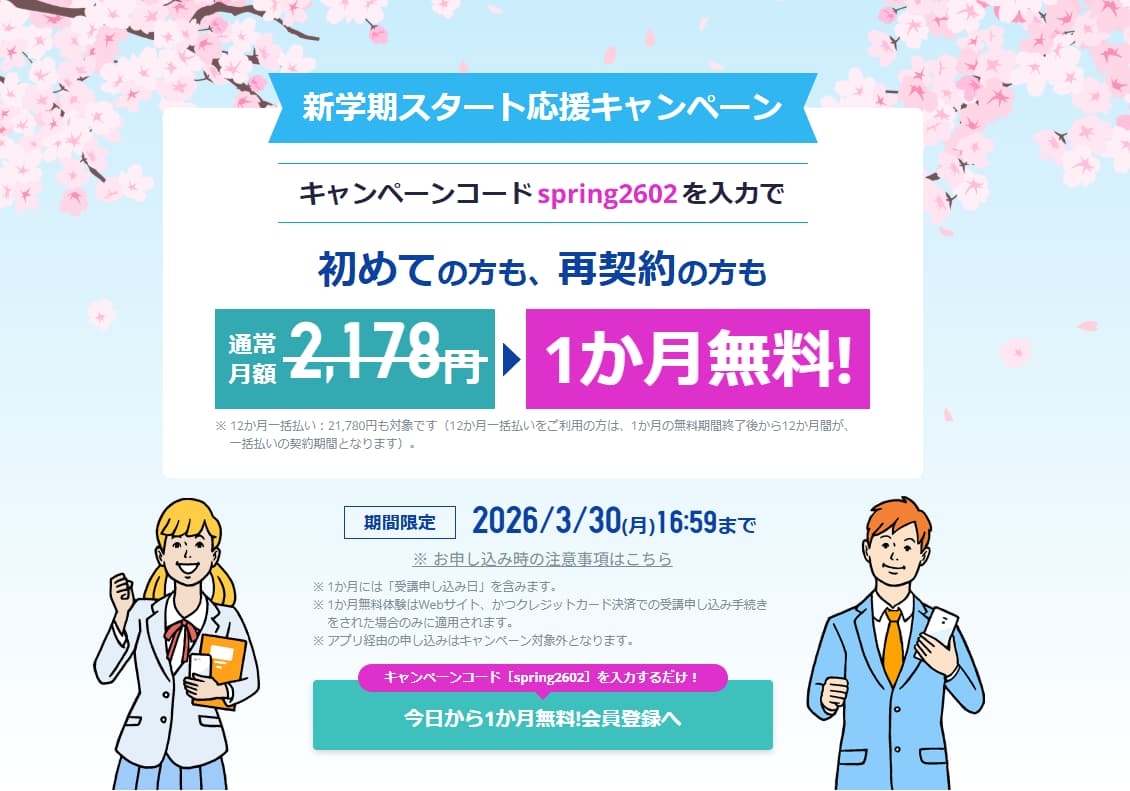
スタディサプリでは、今だけ1ヶ月間の無料体験キャンペーンを実施中です。
ただし!申込前にキャンペーンコードを入力が必要です。
▼流れはとっても簡単
- スタディサプリの公式ページにアクセス
- キャンペーンコード【spring2602】を、申込フォームで入力!
※キャンペーンの内容を知りたい人は、記事を読んでくださいね
アンケートキャンペーン
\ 1ヶ月無料でお試しできます! /
学年に合った講座を選んで、無料体験をはじめましょう!
キャンペーンコード【spring2602】入力
※過去にスタサプに申し込んだことがある方も対象
※無料体験期間中に解約すれば料金はかかりません。
ただし、終了24時間前までに手続きを行わない場合は料金が発生します。
スタサプのテキストを印刷するメリット・デメリット
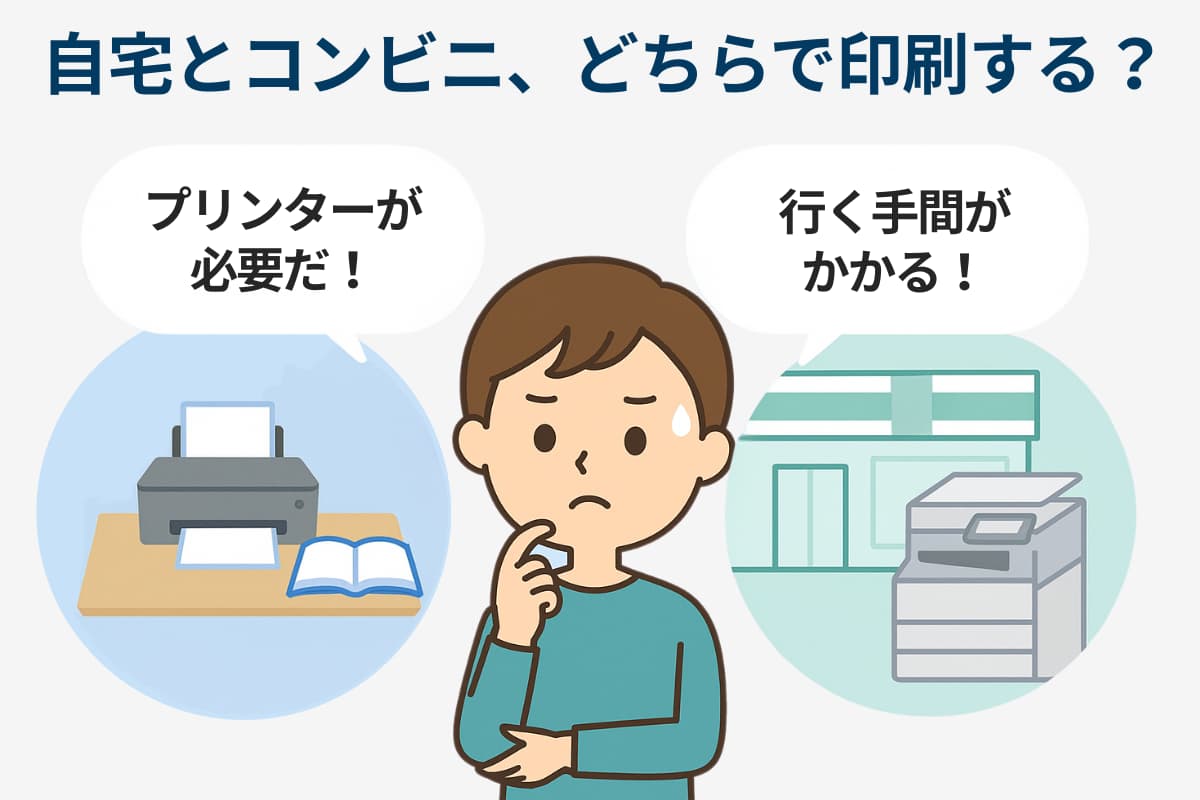
スタディサプリのテキストは、無料でPDFをダウンロードできます。
印刷すれば、1冊1,320円(税込)の公式テキストと同じ内容を手に入れられるため、大きなメリットがあります。
ただし、印刷にはコストや手間などのデメリットも伴います。
あやそこで今回は、スタディサプリのテキストを印刷して使う場合の「メリット」と「デメリット」を、実際の学習シーンを踏まえて詳しく解説します。
テキストを印刷するデメリット3つ
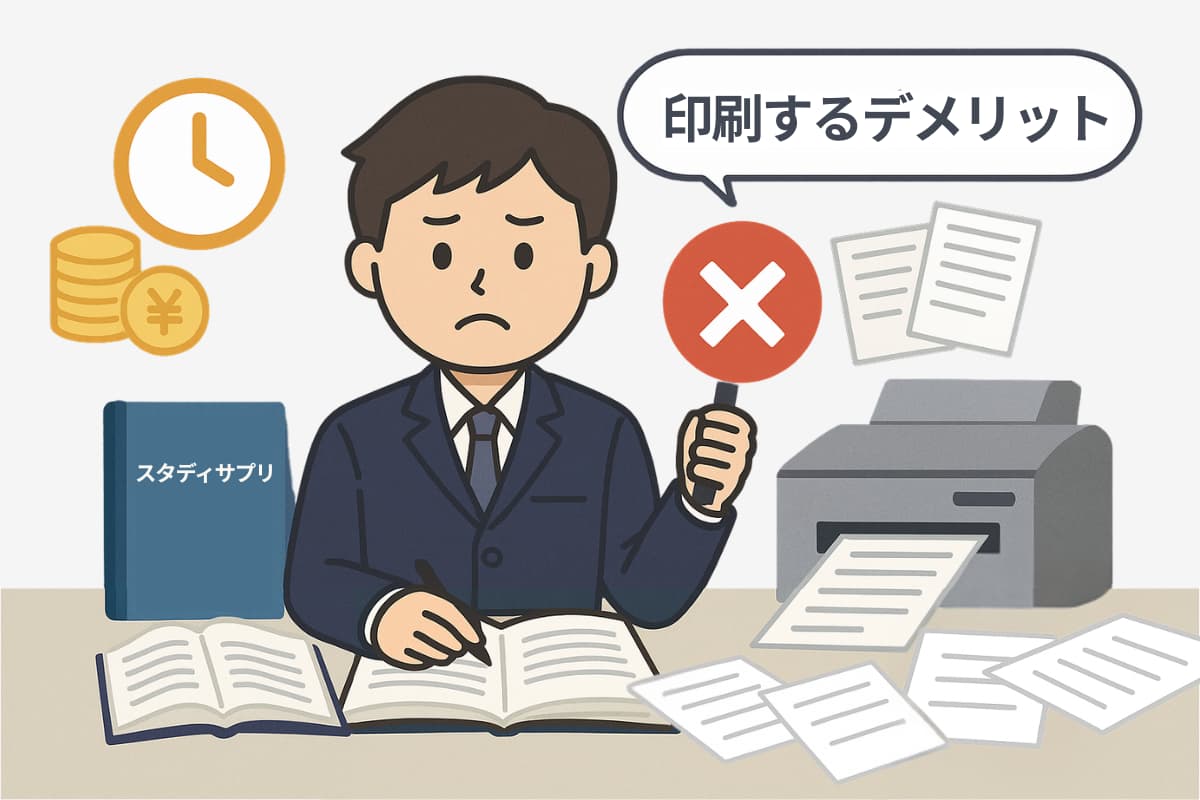
まずは、スタディサプリのテキストを印刷前に知っておきたいデメリットからご紹介します。
①印刷コストがかかる
印刷には当然ながらコストがかかります。
以下に、自宅で印刷した場合とコンビニで印刷した場合の費用を比較してみました。
| 枚数 | 自宅印刷 | コンビニ印刷 |
|---|---|---|
| 1枚 | 6円 | 10円 |
| 100枚 | 600円 | 1,000円 |
| 200枚 | 1,200円 | 2,000円 |
自宅印刷の方が1枚あたりのコストは安く済みますが、もしプリンターを新たに購入する場合(本体価格1万円と仮定)には、約2,500枚以上印刷しないとコンビニ印刷よりも割安になりません。
また、インク代や用紙代も別途かかるため、必ずしも印刷が経済的とは限らないのです。
 あや
あや印刷する前に、総コストが公式テキスト(1,320円)を超えないか、事前にシミュレーションしておくと安心です。
②コンビニに行く手間
自宅にプリンターがない場合は、コンビニで印刷する必要があります。
- コンビニが近くにない場合は、移動に時間や交通費がかかる
- 枚数が多いと、印刷に時間がかかる
- 他の利用者がいると、順番待ちになる可能性も
 あや
あやこのように、費用面だけでなく「時間的コスト」や「手間」も発生する点には注意が必要です。
③管理や保管が面倒
印刷したテキストは、冊子のようにまとまっておらず、プリント状態でバラバラです。そのため、管理に工夫が必要です。
- 紛失しやすい
- どの講座のテキストか分かりづらくなる
- 背表紙がないため、保管時に探すのが大変
 あや
あや長期的に使う予定がある場合は、ファイルに綴じる・ホチキスで留める・ラベルを貼るなど、整理しやすい形にしておくと便利です。
テキストを印刷するメリット3つ
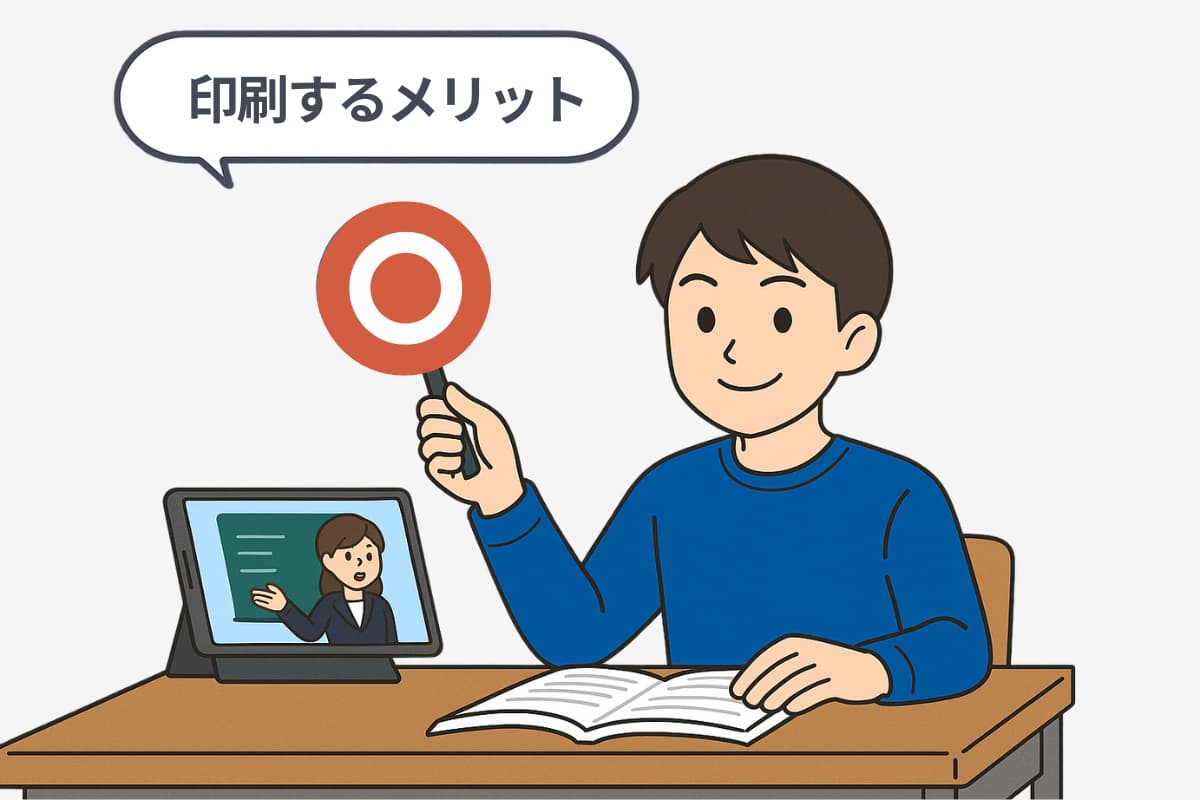
続いては、テキストを印刷することで得られるメリットを見ていきましょう。
①勉強効率が上がる
動画授業をスマホで視聴しながら、印刷したテキストを手元に置いて学習すると、学習効率が格段にアップします。
あやテキストの有無での違いを比較してみました。
テキストなしで学習する場合

スマホで動画とテキストを同時に見る形での学習方法になります。
- 文字が小さくて見づらい
- 画面の切り替えが頻繁で集中力が続きにくい
テキストありで学習する場合

スマホは動画全画面表示にして、印刷したテキストを手元に置いた状態で学習ができます。
- 文字が大きくて見やすい
- 目が疲れにくく、長時間集中しやすい
このように、紙のテキストを併用することで、理解度・集中力・学習の質が大きく向上します。
②学習時間が増える

スタディサプリの利用データによると、テキストを使用しているユーザーの方が、学習時間が長くなる傾向にあります。
- 書き込みやチェックをしながら復習できる
- スマホだけの学習よりも姿勢が変わりにくく、集中が継続しやすい
学習時間が増えれば、理解も深まり、得点アップや目標達成に直結しやすくなります。
あや効率よく学習を進めたい方にとって、テキスト活用は大きなメリットです。
③すぐに使える
スタディサプリの公式テキストを購入した場合、手元に届くまでに3日〜7日ほどかかります。
一方、自分でPDFをダウンロードし印刷すれば、その場ですぐに学習をスタートできます。
- 「今すぐ勉強したい!」と思ったタイミングを逃さない
- 試験直前など急な対策にも対応できる
あや特に、時間が限られた状況では、印刷テキストの即時性が大きな助けになります。
スタディサプリを最大限に活用したいなら、テキストの印刷もひとつの有効な選択肢です。
印刷にはコストや手間がかかりますが、それを上回るメリットも十分あります。
とはいえ、「印刷が面倒」「コスパ重視」という方は、公式テキストを購入するほうが結果的にお得になる場合もあります。
気になる方は、こちらの記事も参考にしてください👇

PCでスタディサプリのテキストを印刷する方法

スタディサプリのテキストをPCからダウンロードし、印刷する方法をわかりやすく解説します。
あやここでは、以下の3つの方法を詳しく解説します。
①テキストをPCでダウンロードする手順
あやPCを使ったテキストのダウンロードと印刷の手順は、次の3ステップです。

- 「PDFをダウンロード」のリンクは、講師の下にある水色の文字で表示されています。
- リンクをクリックすると、PDFファイルのダウンロードが始まります。

画面右上のプリンターマークの「印刷」をクリックして、印刷をします。
- ダウンロードされたファイルは、自動的に保存されません。毎回ダウンロードするのは手間なので、ファイルを手動で保存してください。
- 保存先は、複数の講座を管理しやすいフォルダを作成し、整理しておくと便利です。(例:「スタディサプリ_数学」「スタディサプリ_英語」など)

PDFファイルを開き、画面右上に表示されるプリンターマークの「印刷」をクリックします。
印刷設定画面が表示されるので、以下の設定を行います。
- 部数
- レイアウト
- ページ(印刷するページを指定する)
- カラー(白黒 or カラー)
- 用紙サイズ
PDFファイルとは?
PDFファイルとは、「Portable Document Format(ポータブル・ドキュメント・フォーマット)」の略称で、PCやスマホ、タブレットなど、どのデバイスでも同じレイアウトで表示される便利なファイル形式(.pdf)です。
②PCから自宅のプリンターで印刷する方法

自宅のプリンターを使ってテキストを印刷するには、事前にPCとプリンターの接続設定が必要です。まだ設定が完了していない場合は、以下の方法で接続を行ってください。
各メーカーのプリンター設定用アプリ(例)




 あや
あやアプリをインストールし、一度設定すれば、次回以降の印刷がスムーズです。
③プリンターがない場合はコンビニで印刷する
自宅にプリンターがない場合でも、コンビニのマルチコピー機を使ってPDFファイルを印刷できます。
スマホにPDFファイルを保存し、各コンビニのアプリを使えば簡単に印刷可能です。
主なコンビニの印刷サービス
- セブン-イレブン:「セブン-イレブン マルチコピー」アプリ
- ローソン・ファミリーマート:「PrintSmash」アプリ
料金目安
- 白黒印刷:1枚10円程度
- カラー印刷:1枚50円程度
 あや
あや印刷コストを抑えたい場合は、必要なページのみ選んで印刷するのもおすすめです。
さらに詳しい印刷方法については、「コンビニでの印刷方法」も参考にしてください。
スマホでスタディサプリのテキストを印刷する方法
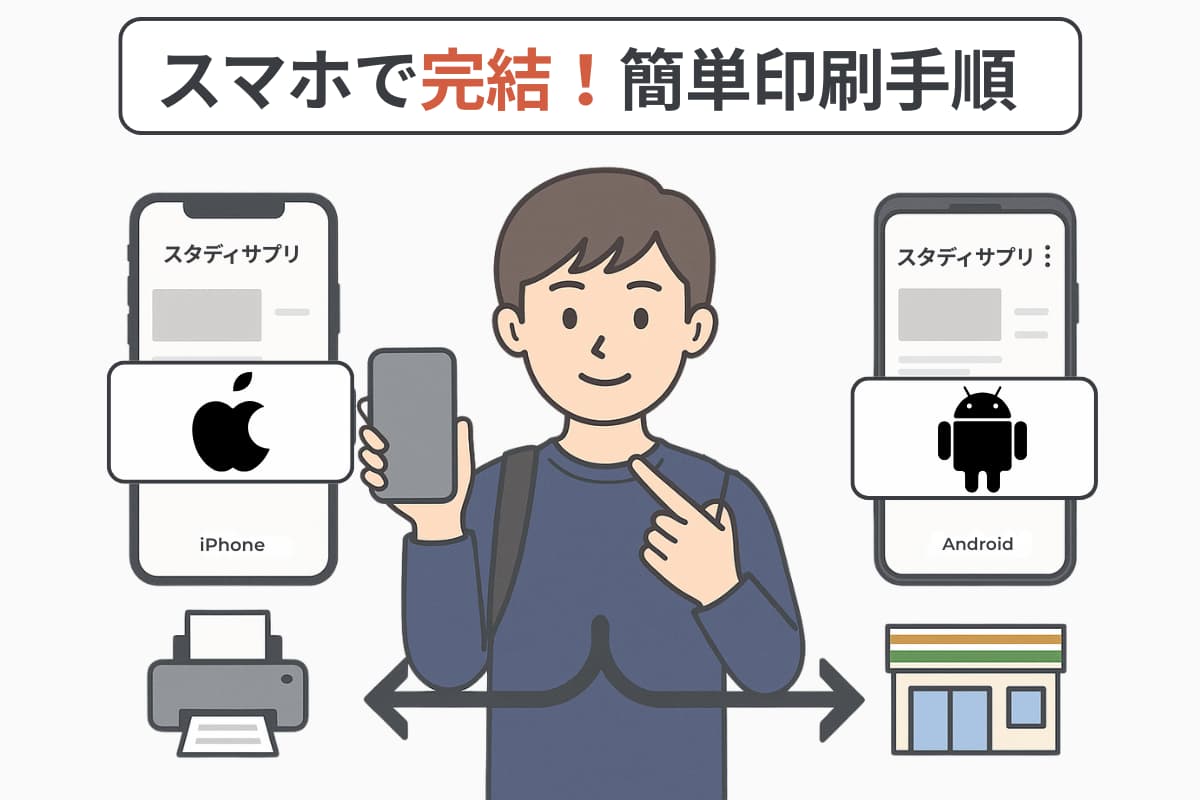
スタディサプリのテキストをスマホからダウンロードして印刷する方法を、iPhoneとAndroidそれぞれの手順に分けて詳しく解説します。
あやここでは、以下の4つの方法を詳しく説明します。
①iPhoneでテキストをダウンロードする方法
 あや
あやiPhoneを使ってスタディサプリのテキストをダウンロードし、印刷する方法は6つのステップで完了します。

ダウンロードしたい講座を選択します。


画面下部に表示されるオプションから選択できます。

ダウンロードが完了すると、画面下に自動で表示されるオプションから「プリント」を選択し、そのまま印刷ができます。
印刷方法は次の2つから選んでください。
- 自宅で印刷する場合
- コンビニで印刷する場合(PDF保存が必要)

コンビニで印刷する場合は、PDFを保存する必要があります。画面を上にスワイプし「ファイルに保存」を選択してください。

②Androidでテキストをダウンロードする方法
 あや
あやAndroidの場合は、ダウンロードと印刷に7つのステップが必要です。
ダウンロードしたい講座を選びます。

ダウンロードが開始されます。


Androidの「アプリ一覧」から「ファイル」または「Files」をタップし、「ドキュメント」フォルダを開いてください。


③スマホから自宅のプリンターで印刷する

スマホから直接、自宅のプリンターで印刷するには、プリンターメーカーが提供する専用アプリを利用するのが便利です。
Androidの場合
Androidユーザーには、各プリンターメーカーの専用アプリに加えて「Mopria Print」アプリがおすすめです。
「Mopria Print」アプリのメリット
- Android 8以降には標準搭載済みで、追加インストール不要
- 24社のプリンターメーカーに対応(Canon、Epson、Brother、HPなど)
- プリンターを買い換えても同じアプリを継続利用可能
 あや
あやMopria Printアプリは無料でダウンロードできますので、ぜひ活用してください。
印刷の専用アプリの詳細については、「PCから自宅のプリンターでの印刷方法」を読んでください。
④スマホからコンビニで印刷する

Androidユーザーには、各プリンターメーカーの専用アプリに加えて「Mopria Print」アプリがおすすめです。
「Mopria Print」アプリのメリット
- Android 8以降には標準搭載済みで、追加インストール不要
- 24社のプリンターメーカーに対応(Canon、Epson、Brother、HPなど)
- プリンターを買い換えても同じアプリを継続利用可能
自宅にプリンターがない場合、スマホから「AirPrint」や「ネットワークプリント」を利用してコンビニで手軽に印刷できます。
特に「PrintSmash」アプリを使うと、コンビニの白黒印刷が10円とお得です。
| アプリ名 | 白黒印刷料金 | |||
|---|---|---|---|---|
| B5 | A4 | B4 | A3 | |
| netprint | 20円 | |||
| かんたんnetprint | ||||
| セブン‐イレブン マルチコピー | ||||
| ネットワークプリント | ||||
| PrintSmash | 10円 | |||
PrintSmash対応コンビニ
- ファミリーマート
- ローソン
- ミニストップ
- ポプラグループ
あやさらに裏技として、2ページを1枚で印刷すればテキスト1ページを5円で印刷ができます。

PrintSmashアプリは無料でダウンロードできますので、ぜひインストールしてください。
「PrintSmash」アプリでの印刷方法(16ステップ)


- Androidの場合

- PDFを選択
- 「選択」をタップする
- iPhoneの場合

- 画面下に自動で表示される「ファイル」アプリを開くをタップ
- PDFを選択する
- 開くをタップ


- 「選択中のPDFをプリントする」をタップ
- 「送信」をタップする


 あや
あや以上の方法を活用して、スタディサプリのテキストをお安く印刷しましょう!
よくある質問(FAQ)
まとめ|スタサプのテキストは印刷で学習効率UP!
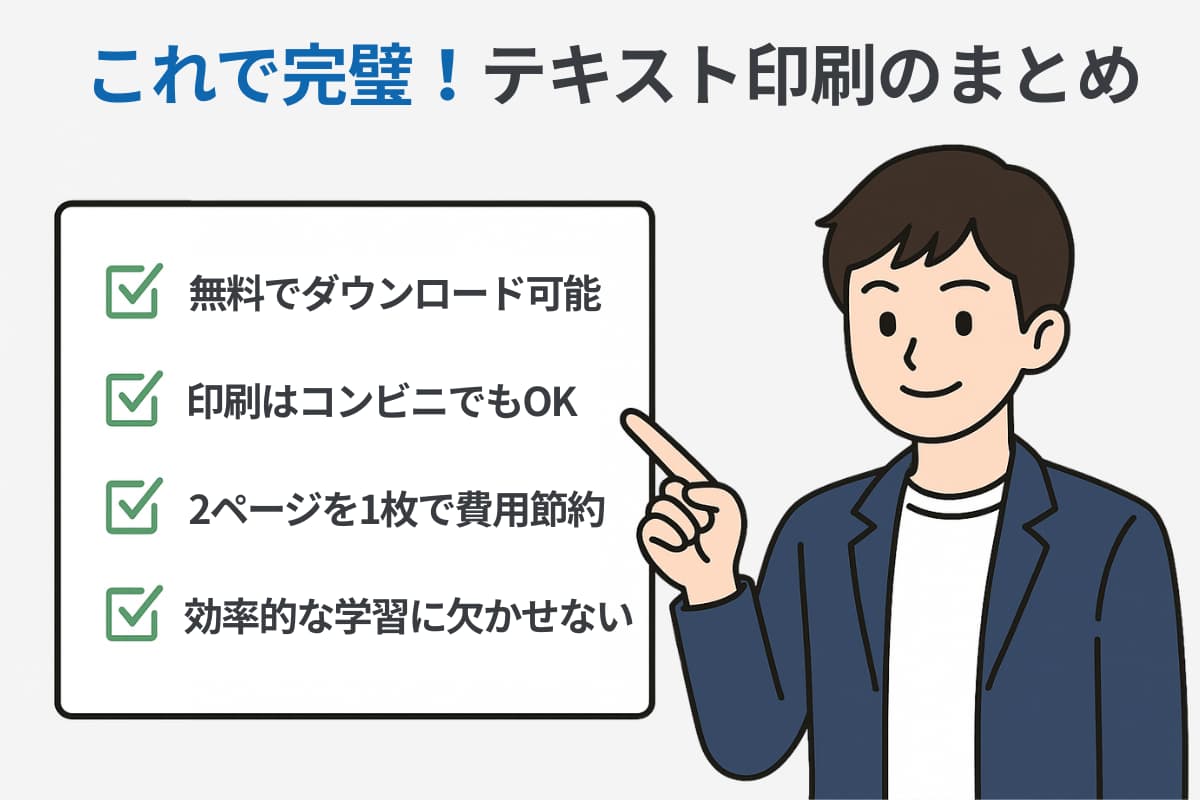
この記事では、スタディサプリのテキストをダウンロードする方法と、安く印刷する方法について解説しました。
あや最後に、ポイントをおさらいしましょう。
- テキストは無料でダウンロード可能
- PC・スマホで操作方法が異なる
- プリンターがなくてもコンビニで印刷OK
- 2ページを1枚で印刷すれば節約に◎
スタサプのテキストは、手元にあることで理解が深まる、頼れる学習ツールです。
スマホ操作で簡単にダウンロードできるうえ、コンビニ印刷でも十分対応可能なので、環境を選ばず効率的に学べます。
これからスタディサプリをもっと活用したい方は、ぜひこの記事を参考に、テキストのダウンロード&印刷にチャレンジしてみてください!